Domain stapelüberlauf.de kaufen?
Wir ziehen mit dem Projekt
stapelüberlauf.de um.
Sind Sie am Kauf der Domain
stapelüberlauf.de interessiert?
domain@kv-gmbh.de · 0541-91531010
Domain stapelüberlauf.de kaufen?
Wie kann man eine ZIP-Datei mit dem EOS Viewer öffnen?
Der EOS Viewer ist ein Programm zum Betrachten von Bildern und Videos, daher kann er ZIP-Dateien nicht direkt öffnen. Um den Inhalt einer ZIP-Datei anzuzeigen, musst du sie zuerst entpacken. Dafür kannst du ein beliebiges Entpackungsprogramm wie WinRAR, 7-Zip oder den integrierten ZIP-Extractor deines Betriebssystems verwenden. Nach dem Entpacken kannst du die enthaltenen Dateien mit dem EOS Viewer öffnen. **
Wie kann ich einzelne Seiten aus einer Datei von PDF Viewer speichern?
Um einzelne Seiten aus einer PDF-Datei mit dem PDF Viewer zu speichern, musst du zuerst die gewünschte Seite öffnen. Anschließend kannst du normalerweise über das Menü oder die Symbolleiste des PDF Viewers die Option zum Speichern der Seite auswählen. Wenn diese Option nicht verfügbar ist, könntest du versuchen, die Seite als Bildschirmaufnahme zu speichern und dann als separate Datei zu speichern. Alternativ könntest du auch versuchen, die Seite zu drucken und als PDF-Datei zu speichern. Es ist auch möglich, dass der PDF Viewer eine Funktion zum Extrahieren von Seiten anbietet, mit der du einzelne Seiten als separate Dateien speichern kannst. **

Ähnliche Suchbegriffe für Datei-Viewer
Top-Angebote
Produkte zum Begriff Datei-Viewer:
-
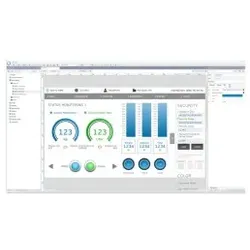
Schneider Electric HMIWRT001A Operator Terminal Expert, Web Viewer RT, digitale Lizenz, 1 CodeEcoStruxure Operator Terminal Expert ist die Konfigurations-Software für unsere Harmony Basisc Bedienpanel. Die Web Viewer Runtime Lizenz ist notwendig, um den Fernzugriff in EcoStruxure Operator Terminal Expert auf dem HMI, zu aktivieren. Der Web Viewer bietet die Möglichkeit die HMI Oberfläche auf mobilen Endgeräten mit Web Browser anzuzeigen und zu bedienen. Zur Aktivierung auf dem HMI wird ein Lizenz-Code pro Gerät benötigt. HMIWRT001A Web Viewer Runtime Einzellizenz kann auf 1 Station installiert werden und ist als digitale Lizenz erhältlich.71,25 €*Versand: 6,80 €Sichere Weiterleitung zum Anbieter
-
Jense n, C: Entwicklung eines JAVA basierten Tools zur Datei, Taschenbuch von Christian Jensen, VDM, 978-3-639-04821-6Jense N, C: Entwicklung Eines Java Basierten Tools Zur Datei, Taschenbuch Von Christian Jensen, Vdm, 978-3-639-04821-6, Seitenanzahl: 10049,00 €*Versand: 0,00 €Sichere Weiterleitung zum Anbieter
-
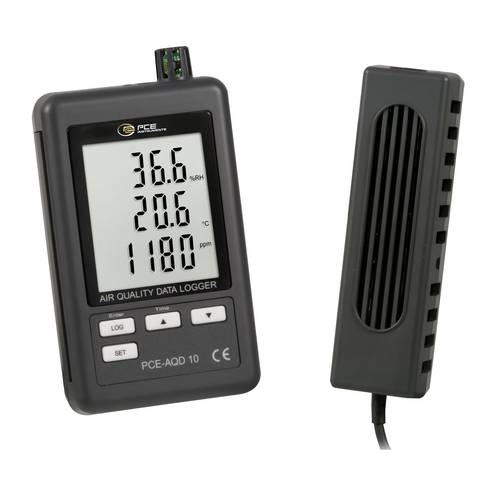
PCE Instruments CO2- Messgerät PCE-AQD 10 bis 4000 ppm Lufttemperatur Luftfeuchte CO2 inkl. Speicher als XLS DateiInformationen zum CO2- Messgerät Das CO2- Messgerät von PCE Instruments wird zur Messung der Luftqualität eingesetzt. Dabei überwacht das CO2- Messgerät kontinuierlich die Konzentration von Kohlenstoffdioxid, Temperatur und Luftfeuchtigkeit. Zur Bestimmung der Luftqualität in Räumen, in denen sich viele Menschen aufhalten, ist die Ermittlung des CO2-Gehalts unverzichtbar. Denn eine erhöhte CO2-Konzentration verschlechtert das Wohlbefinden. Eine zuverlässige Kontrolle der Luftqualität ist deshalb von entscheidender Bedeutung. Das nutzerfreundliche CO2- Messgerät von PCE Instruments unterstützt den Anwender dabei, das Lüftungsverhalten zu optimieren und für ein gutes Raumklima zu sorgen. Über einen Sensor, der per Anschlusskabel mit dem Kombi-Messgerät verbunden ist, ermittelt das CO2- Messgerät präzise die Qualität der Raumluft. Der CO2-Messbereich liegt dabei zwischen 0 und 4000 ppm, bei der Luftfeuchtigkeit zwischen 10 und 90 % relative Feuchtigkeit, Temperaturen misst der Datenlogger zwischen 0 und +50 Grad Celsius. Die Messintervalle sind dabei frei wählbar (1 bis 600 Sekunden). Anschließend können die festgestellten Messwerte einfach und bequem über ein großes, beleuchtetes LC-Display abgelesen werden. Die Daten aktualisieren sich automatisch im Sekundentakt. Um eine langfristige Übersicht über die Entwicklung der Luftqualität zu garantieren, hat der Hersteller das CO2- Messgerät mit einer 16 GB SD-Karte ausgestattet. Auf diese Weise können alle Messwerte gespeichert (XLS-Datei) und bei Bedarf anschließend effektiv ausgewertet werden. Damit es auch bei Stromausfall nicht zum Datenverlust kommt, ist das CO2- Messgerät batterie- und netzbetrieben. Anwendungsbereiche Das CO2- Messgerät gewährleistet eine professionelle Aufzeichnung der Luftgüte, ist einfach zu bedienen und bei Bedarf flexibel einsetzbar. Wegen seines widerstandsfähigen Kunststoffgehäuses und der kompakten Größe (132 x 80 x 32 mm) ist das CO2- Messgerät überall schnell einsatzbereit, garantiert eine nutzerfreundliche Handhabung und hohe Genauigkeit. Unverzichtbar ist das CO2- Messgerät für alle, die kontinuierlich die Qualität der Raumluft überwachen möchten. Eigesetzt wird das CO2- Messgerät gerne dort, wo sich viele Menschen in geschlossenen Räumen befinden, beispielsweise um die Luftqualität in Büros, Schulen, Museen oder Aufenthaltsräumen zu überprüfen. Auch bei der Überwachung der Raumluft in industriellen und landwirtschaftlichen Anlagen wird das CO2- Messgerät genutzt. Das Kombi-Messgerät von PCE Instruments kommt zudem bei Architekten, Sachverständigen, Klima-, Lüftungs- und Heizungsanlagenbauern zum Einsatz. Die einfache Bedienung des CO2-Datenloggers macht ihn auch ideal bei der Nutzung im privaten Bereich. PCE Instruments bietet ergänzend das ISO-Kalibrierzertifikat für Luftfeuchtigkeit und Temperatur zum Einhalten der DIN ISO 9000 an. Kalibrierzertifikate werden speziell für Kunden ausgestellt, die jährliche Rekalibrierung kann ebenfalls über PCE Instruments durchgeführt werden.455,00 €*Versand: 0,00 €Sichere Weiterleitung zum Anbieter

-
Wie speicher ich eine Datei?
Um eine Datei zu speichern, musst du zuerst die Datei öffnen und die gewünschten Änderungen vornehmen. Anschließend kannst du auf die Option "Speichern" oder "Speichern unter" klicken. Dort kannst du den Speicherort und den Dateinamen auswählen. Vergiss nicht, den Dateityp anzugeben, z.B. .txt für Textdateien oder .jpg für Bilddateien. Klicke dann auf "Speichern", um die Datei auf deinem Computer zu speichern. Stelle sicher, dass du regelmäßig deine Dateien speicherst, um Datenverlust zu vermeiden. **
-
Wie lautet das Skript, um eine Datei einzulesen?
Um eine Datei einzulesen, kann man in den meisten Programmiersprachen die Funktion `open()` verwenden. Diese Funktion öffnet die Datei und gibt ein Dateiobjekt zurück, über das man dann auf die Inhalte der Datei zugreifen kann. Man kann dann die Methode `read()` verwenden, um den gesamten Inhalt der Datei zu lesen, oder `readline()`, um eine Zeile nach der anderen zu lesen. Am Ende sollte man die Datei mit der Methode `close()` schließen, um Ressourcen freizugeben. **
-
Wie kann man mit einem Batch-Skript eine C-Datei in eine EXE-Datei umwandeln?
Um eine C-Datei in eine EXE-Datei umzuwandeln, benötigt man einen C-Compiler wie GCC. Mit einem Batch-Skript kann man den Compiler aufrufen und die C-Datei kompilieren. Dazu muss man den Pfad zum Compiler in den Umgebungsvariablen festlegen und dann den Compiler-Befehl im Batch-Skript ausführen, um die C-Datei zu kompilieren und eine ausführbare EXE-Datei zu erstellen. **
-
Kann der USB-Speicher keine ZIP-Datei auf den Speicher laden?
Der USB-Speicher kann ZIP-Dateien problemlos aufnehmen und speichern. ZIP-Dateien sind ein gängiges Dateiformat zur Komprimierung und Archivierung von Dateien, und können auf USB-Speichern genauso wie andere Dateitypen gespeichert werden. **

Wie entpacke ich eine ZIP-Datei mit einem Groovy-Skript?
Um eine ZIP-Datei mit einem Groovy-Skript zu entpacken, kannst du die Klasse `java.util.zip.ZipInputStream` verwenden. Du musst die ZIP-Datei öffnen, die einzelnen Einträge lesen und die Dateien extrahieren. Anschließend kannst du die extrahierten Dateien verwenden oder speichern. **
Wie erstelle ich eine Desktop-Datei für ein Python-Skript?
Um eine Desktop-Datei für ein Python-Skript zu erstellen, musst du eine neue Datei mit der Erweiterung ".desktop" erstellen. In dieser Datei musst du die erforderlichen Informationen wie den Namen des Skripts, den Pfad zur Skriptdatei und das Ausführungskommando angeben. Speichere die Datei und stelle sicher, dass sie ausführbar ist. Danach kannst du die Desktop-Datei auf deinem Desktop platzieren und das Python-Skript von dort aus starten. **
Top-Angebote
Produkte zum Begriff Datei-Viewer:
-
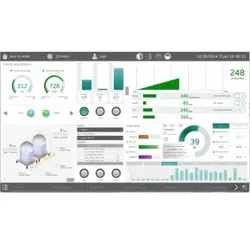
Schneider Electric PFXWRT001A BLUE, Web Viewer RT, digitale Lizenz, 1 CodeBLUE ist die Konfigurations-Software für unsere Pro-face Basisc Bedienpanel. Die Web Viewer Runtime Lizenz ist notwendig, um den Fernzugriff in BLUE auf dem HMI, zu aktivieren. Der Web Viewer bietet die Möglichkeit die HMI Oberfläche auf mobilen Endgeräten mit Web Browser anzuzeigen und zu bedienen. Zur Aktivierung auf dem HMI wird ein Lizenz-Code pro Gerät benötigt. PFXWRT001A Web Viewer Runtime Einzellizenz kann auf 1 Station installiert werden und ist als digitale Lizenz erhältlich.77,29 €*Versand: 6,80 €Sichere Weiterleitung zum Anbieter
-
Schneider Electric HMIWRT001A Operator Terminal Expert, Web Viewer RT, digitale Lizenz, 1 CodeEcoStruxure Operator Terminal Expert ist die Konfigurations-Software für unsere Harmony Basisc Bedienpanel. Die Web Viewer Runtime Lizenz ist notwendig, um den Fernzugriff in EcoStruxure Operator Terminal Expert auf dem HMI, zu aktivieren. Der Web Viewer bietet die Möglichkeit die HMI Oberfläche auf mobilen Endgeräten mit Web Browser anzuzeigen und zu bedienen. Zur Aktivierung auf dem HMI wird ein Lizenz-Code pro Gerät benötigt. HMIWRT001A Web Viewer Runtime Einzellizenz kann auf 1 Station installiert werden und ist als digitale Lizenz erhältlich.71,25 €*Versand: 6,80 €Sichere Weiterleitung zum Anbieter
-
Jense n, C: Entwicklung eines JAVA basierten Tools zur Datei, Taschenbuch von Christian Jensen, VDM, 978-3-639-04821-6Jense N, C: Entwicklung Eines Java Basierten Tools Zur Datei, Taschenbuch Von Christian Jensen, Vdm, 978-3-639-04821-6, Seitenanzahl: 10049,00 €*Versand: 0,00 €Sichere Weiterleitung zum Anbieter
-
Wie kann man eine ZIP-Datei mit dem EOS Viewer öffnen?
Der EOS Viewer ist ein Programm zum Betrachten von Bildern und Videos, daher kann er ZIP-Dateien nicht direkt öffnen. Um den Inhalt einer ZIP-Datei anzuzeigen, musst du sie zuerst entpacken. Dafür kannst du ein beliebiges Entpackungsprogramm wie WinRAR, 7-Zip oder den integrierten ZIP-Extractor deines Betriebssystems verwenden. Nach dem Entpacken kannst du die enthaltenen Dateien mit dem EOS Viewer öffnen. **
-
Wie kann ich einzelne Seiten aus einer Datei von PDF Viewer speichern?
Um einzelne Seiten aus einer PDF-Datei mit dem PDF Viewer zu speichern, musst du zuerst die gewünschte Seite öffnen. Anschließend kannst du normalerweise über das Menü oder die Symbolleiste des PDF Viewers die Option zum Speichern der Seite auswählen. Wenn diese Option nicht verfügbar ist, könntest du versuchen, die Seite als Bildschirmaufnahme zu speichern und dann als separate Datei zu speichern. Alternativ könntest du auch versuchen, die Seite zu drucken und als PDF-Datei zu speichern. Es ist auch möglich, dass der PDF Viewer eine Funktion zum Extrahieren von Seiten anbietet, mit der du einzelne Seiten als separate Dateien speichern kannst. **
-
Wie speicher ich eine Datei?
Um eine Datei zu speichern, musst du zuerst die Datei öffnen und die gewünschten Änderungen vornehmen. Anschließend kannst du auf die Option "Speichern" oder "Speichern unter" klicken. Dort kannst du den Speicherort und den Dateinamen auswählen. Vergiss nicht, den Dateityp anzugeben, z.B. .txt für Textdateien oder .jpg für Bilddateien. Klicke dann auf "Speichern", um die Datei auf deinem Computer zu speichern. Stelle sicher, dass du regelmäßig deine Dateien speicherst, um Datenverlust zu vermeiden. **
-
Wie lautet das Skript, um eine Datei einzulesen?
Um eine Datei einzulesen, kann man in den meisten Programmiersprachen die Funktion `open()` verwenden. Diese Funktion öffnet die Datei und gibt ein Dateiobjekt zurück, über das man dann auf die Inhalte der Datei zugreifen kann. Man kann dann die Methode `read()` verwenden, um den gesamten Inhalt der Datei zu lesen, oder `readline()`, um eine Zeile nach der anderen zu lesen. Am Ende sollte man die Datei mit der Methode `close()` schließen, um Ressourcen freizugeben. **
Ähnliche Suchbegriffe für Datei-Viewer
-
PCE Instruments CO2- Messgerät PCE-AQD 10 bis 4000 ppm Lufttemperatur Luftfeuchte CO2 inkl. Speicher als XLS DateiInformationen zum CO2- Messgerät Das CO2- Messgerät von PCE Instruments wird zur Messung der Luftqualität eingesetzt. Dabei überwacht das CO2- Messgerät kontinuierlich die Konzentration von Kohlenstoffdioxid, Temperatur und Luftfeuchtigkeit. Zur Bestimmung der Luftqualität in Räumen, in denen sich viele Menschen aufhalten, ist die Ermittlung des CO2-Gehalts unverzichtbar. Denn eine erhöhte CO2-Konzentration verschlechtert das Wohlbefinden. Eine zuverlässige Kontrolle der Luftqualität ist deshalb von entscheidender Bedeutung. Das nutzerfreundliche CO2- Messgerät von PCE Instruments unterstützt den Anwender dabei, das Lüftungsverhalten zu optimieren und für ein gutes Raumklima zu sorgen. Über einen Sensor, der per Anschlusskabel mit dem Kombi-Messgerät verbunden ist, ermittelt das CO2- Messgerät präzise die Qualität der Raumluft. Der CO2-Messbereich liegt dabei zwischen 0 und 4000 ppm, bei der Luftfeuchtigkeit zwischen 10 und 90 % relative Feuchtigkeit, Temperaturen misst der Datenlogger zwischen 0 und +50 Grad Celsius. Die Messintervalle sind dabei frei wählbar (1 bis 600 Sekunden). Anschließend können die festgestellten Messwerte einfach und bequem über ein großes, beleuchtetes LC-Display abgelesen werden. Die Daten aktualisieren sich automatisch im Sekundentakt. Um eine langfristige Übersicht über die Entwicklung der Luftqualität zu garantieren, hat der Hersteller das CO2- Messgerät mit einer 16 GB SD-Karte ausgestattet. Auf diese Weise können alle Messwerte gespeichert (XLS-Datei) und bei Bedarf anschließend effektiv ausgewertet werden. Damit es auch bei Stromausfall nicht zum Datenverlust kommt, ist das CO2- Messgerät batterie- und netzbetrieben. Anwendungsbereiche Das CO2- Messgerät gewährleistet eine professionelle Aufzeichnung der Luftgüte, ist einfach zu bedienen und bei Bedarf flexibel einsetzbar. Wegen seines widerstandsfähigen Kunststoffgehäuses und der kompakten Größe (132 x 80 x 32 mm) ist das CO2- Messgerät überall schnell einsatzbereit, garantiert eine nutzerfreundliche Handhabung und hohe Genauigkeit. Unverzichtbar ist das CO2- Messgerät für alle, die kontinuierlich die Qualität der Raumluft überwachen möchten. Eigesetzt wird das CO2- Messgerät gerne dort, wo sich viele Menschen in geschlossenen Räumen befinden, beispielsweise um die Luftqualität in Büros, Schulen, Museen oder Aufenthaltsräumen zu überprüfen. Auch bei der Überwachung der Raumluft in industriellen und landwirtschaftlichen Anlagen wird das CO2- Messgerät genutzt. Das Kombi-Messgerät von PCE Instruments kommt zudem bei Architekten, Sachverständigen, Klima-, Lüftungs- und Heizungsanlagenbauern zum Einsatz. Die einfache Bedienung des CO2-Datenloggers macht ihn auch ideal bei der Nutzung im privaten Bereich. PCE Instruments bietet ergänzend das ISO-Kalibrierzertifikat für Luftfeuchtigkeit und Temperatur zum Einhalten der DIN ISO 9000 an. Kalibrierzertifikate werden speziell für Kunden ausgestellt, die jährliche Rekalibrierung kann ebenfalls über PCE Instruments durchgeführt werden.455,00 €*Versand: 0,00 €Sichere Weiterleitung zum Anbieter
-
HASMI Druckerständer Druckerständer Boden-to-Deckenscheiben-Drucker-Drucker-Büro-Z-förmiges Mobilfunkt-Datei-Speicher-Regal Home DREI-Tier-Speicherregal Geeignet für Büros (Color : A)<p>Der <strong>HASMI Druckerständer</strong> ist die ideale Lösung für dein Büro oder Home Office, um Ordnung und Übersichtlichkeit zu schaffen. Mit seinen kompakten Maßen von <strong>44 x 38 x 78,5 cm</strong> bietet dieser <strong>Boden-to-Deckenscheiben-Drucker</strong> ausreichend Platz für deinen Drucker, Scanner, Faxgerät und weiteres Büromaterial. Das durchdachte <strong>z-förmige Design</strong> ermöglicht eine effiziente Nutzung des verfügbaren Raums und sorgt dafür, dass alles seinen Platz hat.</p><p>Hergestellt aus hochwertigem, künstlichem Board, überzeugt der Druckerständer durch seine Stabilität und Langlebigkeit. Die glatte Oberfläche verleiht ihm nicht nur ein ansprechendes Aussehen, sondern erleichtert auch die Reinigung. Die <strong>multifunktionale Nutzung</strong> ermöglicht es dir, neben Druckern auch Dokumente, Bücher, Schreibwaren und andere Büromaterialien ordentlich zu verstauen. So bleibt dein Arbeitsplatz stets aufgeräumt und funktional.</p><p>Die einfache Installation des Druckerständers macht ihn besonders benutzerfreundlich, sodass du ihn ohne großen Aufwand selbst aufbauen kannst. Ob im Büro, Schlafzimmer oder Arbeitsraum, der HASMI Druckerständer trägt dazu bei, dein Arbeitsumfeld zu optimieren und eine angenehme Atmosphäre zu schaffen. Halte dein Zuhause oder Büro sauber und ordentlich mit diesem praktischen <strong>DREI-Tier-Speicherregal</strong>.</p>260,33 €*Versand: 0,00 €Sichere Weiterleitung zum Anbieter
-
Wie kann man mit einem Batch-Skript eine C-Datei in eine EXE-Datei umwandeln?
Um eine C-Datei in eine EXE-Datei umzuwandeln, benötigt man einen C-Compiler wie GCC. Mit einem Batch-Skript kann man den Compiler aufrufen und die C-Datei kompilieren. Dazu muss man den Pfad zum Compiler in den Umgebungsvariablen festlegen und dann den Compiler-Befehl im Batch-Skript ausführen, um die C-Datei zu kompilieren und eine ausführbare EXE-Datei zu erstellen. **
-
Kann der USB-Speicher keine ZIP-Datei auf den Speicher laden?
Der USB-Speicher kann ZIP-Dateien problemlos aufnehmen und speichern. ZIP-Dateien sind ein gängiges Dateiformat zur Komprimierung und Archivierung von Dateien, und können auf USB-Speichern genauso wie andere Dateitypen gespeichert werden. **
-
Wie entpacke ich eine ZIP-Datei mit einem Groovy-Skript?
Um eine ZIP-Datei mit einem Groovy-Skript zu entpacken, kannst du die Klasse `java.util.zip.ZipInputStream` verwenden. Du musst die ZIP-Datei öffnen, die einzelnen Einträge lesen und die Dateien extrahieren. Anschließend kannst du die extrahierten Dateien verwenden oder speichern. **
-
Wie erstelle ich eine Desktop-Datei für ein Python-Skript?
Um eine Desktop-Datei für ein Python-Skript zu erstellen, musst du eine neue Datei mit der Erweiterung ".desktop" erstellen. In dieser Datei musst du die erforderlichen Informationen wie den Namen des Skripts, den Pfad zur Skriptdatei und das Ausführungskommando angeben. Speichere die Datei und stelle sicher, dass sie ausführbar ist. Danach kannst du die Desktop-Datei auf deinem Desktop platzieren und das Python-Skript von dort aus starten. **
* Alle Preise verstehen sich inklusive der gesetzlichen Mehrwertsteuer und ggf. zuzüglich Versandkosten. Die Angebotsinformationen basieren auf den Angaben des jeweiligen Shops und werden über automatisierte Prozesse aktualisiert. Eine Aktualisierung in Echtzeit findet nicht statt, so dass es im Einzelfall zu Abweichungen kommen kann. ** Hinweis: Teile dieses Inhalts wurden von KI erstellt.