Domain stapelüberlauf.de kaufen?
Wir ziehen mit dem Projekt
stapelüberlauf.de um.
Sind Sie am Kauf der Domain
stapelüberlauf.de interessiert?
domain@kv-gmbh.de · 0541-91531010
Domain stapelüberlauf.de kaufen?
Wo aktiviere ich USB Debugging?
Um USB Debugging zu aktivieren, musst du zuerst die Entwickleroptionen auf deinem Android-Gerät freischalten. Dies kannst du tun, indem du in die Einstellungen deines Geräts gehst, dort auf "Über das Telefon" oder "Telefoninfo" tippst und dann mehrmals auf die Build-Nummer klickst, bis die Entwickleroptionen freigeschaltet sind. Anschließend gehst du zurück zu den Einstellungen, wählst die Entwickleroptionen aus und aktivierst dort die Option für USB Debugging. Nun kannst du dein Gerät per USB-Kabel mit einem Computer verbinden und das USB Debugging nutzen. **
Wo finde ich USB Debugging?
USB Debugging ist eine Funktion auf Android-Geräten, die es ermöglicht, eine Verbindung zwischen dem Gerät und einem Computer herzustellen, um Fehlerbehebung und Entwicklungsaufgaben durchzuführen. Um USB Debugging zu aktivieren, musst du zuerst die Entwickleroptionen auf deinem Android-Gerät freischalten. Dies kannst du tun, indem du in den Einstellungen auf "Über das Telefon" oder "Telefoninfo" tippst und dann mehrmals auf die Build-Nummer klickst, bis die Entwickleroptionen freigeschaltet sind. Sobald die Entwickleroptionen verfügbar sind, kannst du dort USB Debugging aktivieren. Beachte jedoch, dass das Aktivieren von USB Debugging Sicherheitsrisiken mit sich bringen kann, da es unbefugten Zugriff auf dein Gerät ermöglichen kann. Stelle daher sicher, dass du diese Funktion nur aktivierst, wenn du sie wirklich benötigst. **


Ähnliche Suchbegriffe für ATEN-US224---USB
Top-Angebote
Produkte zum Begriff ATEN-US224---USB:
-
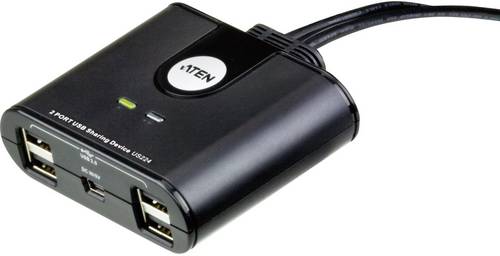
ATEN US224-AT 2 Port USB 2.0-Umschalter SchwarzDas US224 von ATEN ist ein System mit 2 Ports, über das 2 Computer gemeinsamen Zugriff auf bis zu 4 USB-Geräte erhalten - eine Tastatur, eine Maus und bis zu 2 Peripheriegeräte. Zusätzliche Ausgaben für eine getrennte USB-Tastastur-, -Maus sowie -Peripheriegeräte für jeden einzelnen Computer sind überflüssig. Dank des All-in-one-Designs des US224 ist die Installation einfach und übersichtlich - es werden keine 2 getrennten USB-Kabel für die Computer benötigt und so entsteht kein Kabelsalat. Besonders praktisch ist der separate Port-Auswahlschalter: Hierdurch bleibt der Schreibtisch übersichtlich, und Sie können bequem den Computer auswählen, der auf die USB-Geräte zugreifen soll. Das US224 ist die ideale Lösung für den gemeinsamen Zugriff auf USB-Peripheriegeräte in Multimediabüros.18,55 €*Versand: 5,95 €Sichere Weiterleitung zum Anbieter
-
Wiegand, Tim: Künstliche Intelligenz in der Medizin: Anwendungen, Algorithmen und ProgrammierungKünstliche Intelligenz in der Medizin: Anwendungen, Algorithmen und Programmierung , Für Studium, Forschung, Klinik und Wirtschaft , Reiningungssets > Autopflege & Aufbereitung , Erscheinungsjahr: 20250312, Autoren: Wiegand, Tim~Velezmoro, Laura, Seitenzahl/Blattzahl: 192, Abbildungen: 220 farbige Abbildungen, Keyword: <p>Künstliche Intelligenz; Algorithmus; Machine Learning; Deep Learning; Neuronale Netze; Supervised Learning; Unsupervised Learning; Reinforcement Learning; Narrow AI; General AI; Super AI; Python Medizin; Prinzipielle Komponenten-Analyse; Lineare Regression; Logistische Regression; Support-Vector-Machines; Decision Trees; Random Forest; Clustering (k-means); Monte-Carlo-Simulation; Bayes'sches Lernen</p>, Fachschema: Forschung (medizinisch, psychologisch)~Epidemiologie~Intelligenz / Künstliche Intelligenz~KI~Künstliche Intelligenz - AI~Medizin / Spezialgebiete, Fachkategorie: Medizinische Informatik~Epidemiologie und medizinische Statistik~Künstliche Intelligenz~Klinische und Innere Medizin~Medizinische Spezialgebiete, Warengruppe: TB/Medizin/Andere Fachgebiete, UNSPSC: 49019900, Warenverzeichnis für die Außenhandelsstatistik: 49019900, Länge: 240, Breite: 170, Höhe: 16, Gewicht: 770, Produktform: Kartoniert, Genre: Mathematik/Naturwissenschaften/Technik/Medizin,52,00 €*Versand: 0,00 €Sichere Weiterleitung zum Anbieter
-
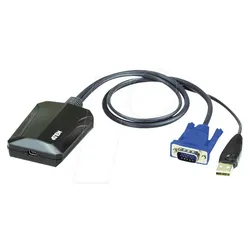
ATEN CV211 - ATEN Laptop USB Console AdapterVerwandeln Sie Ihren Laptop innerhalb weniger Sekunden in eine Konsole! Der CV211 Laptop USB Console Adapter bietet eine direkte Laptop-an-Computer Verbindung für den schnellen Zugriff auf den Remote Desktop, ohne Software installieren zu müssen. Der CV211 mit hoher Effizienz in einem kompakten Design bietet bidirektionale Dateiübertragungen, Direkttasten-Makros, Videoaufnahme und Bildschirmbilder über ein USB 2.0 und VGA-Composite-Kabel. Die innovative virtuelle Medienfunktion bietet Dateianwendungen, OS Patching und Software Installationen, sowie Diagnoseprüfungen über die intuitive CV211 Benutzeroberfläche (GUI), die eine einfache Bedienung und schnellen Fernzugriff ermöglicht. Die GUI-Konsole kann sowohl automatisch als auch manuell auf die exakte Größe und Auflösung des Desktops des Remote Computers angepasst werden. Damit können Sie den gesamten Desktop des Servers anzeigen, ohne eine Scroll-Leiste benutzen zu müssen. Zudem wird ein Kabelklemmen-Design verwendet, das für ein sauberes Kabelmanagement sorgt, wenn der CV211 benutzt und transportiert wird. Der CV211 wird als tragbares Gerät für den Direktzugriff auf Server zur Fehlerbehebung für IT-Profis empfohlen. USB Console Adapter für direkten Laptop-an-Computer Fernzugriff Bidirektionale Dateiübertragungen zwischen lokalem und Remote Computer Unterstützt analoge Videoauflösungen bis zu 1920 x 1200 bei 60 Hz Virtuelle Medien aktivieren Anwendungen, OS Patching, Software Installationen und Diagnosetests Videoaufnahme und Bilderfassung des Remote Desktop Mouse DynaSync™ – automatische Synchronisierung der lokalen und Remote Mausbewegungen Bildschirmtastatur mit Unterstützung mehrerer Sprachen Unterstützt Direkttasten-Makros Desktop Skalierung – Anwender kann die Größe/Auflösung des Remote Desktop Fensters ändern Unterstützt Hot-Plugging Plug-and-Play – keine Software Installation erforderlich Firmware-Upgrade möglich Einzigartiges Kabelklemmen-Design, um Kabel unter Kontrolle zu halten Anschlüsse Laptop USB Console- (LUC-) Port >> 1 x Mini-USB-Buchse (Schwarz) KVM- (Computer) Ports >> 1 x USB-Typ-A-Stecker (Schwarz) + 1 x VGA-Stecker (Blau) Lieferumfang 1 x CV211 Laptop USB Console Adapter 1 x LIN6-04U1-M18G USB Typ A auf USB Mini-B Kabel 1 x Benutzeranleitung259,59 €*Versand: 5,95 €Sichere Weiterleitung zum Anbieter


-
Was ist ein USB Debugging?
Was ist ein USB Debugging? USB Debugging ist eine Funktion, die es ermöglicht, ein Android-Gerät mit einem Computer zu verbinden, um Entwicklern Zugriff auf erweiterte Debugging- und Entwicklertools zu geben. Durch das Aktivieren von USB Debugging können Entwickler Fehler im Code schneller identifizieren und beheben. Es ist auch nützlich für die Installation von benutzerdefinierten ROMs oder das Übertragen von Dateien zwischen dem Gerät und dem Computer. Allerdings sollte USB Debugging nur aktiviert werden, wenn es wirklich benötigt wird, da es potenzielle Sicherheitsrisiken birgt. **
-
Wird USB-Debugging nicht erkannt?
Es gibt mehrere mögliche Gründe, warum USB-Debugging nicht erkannt wird. Es könnte sein, dass das USB-Kabel defekt ist oder nicht richtig angeschlossen ist. Es könnte auch sein, dass das Gerät nicht ordnungsgemäß mit dem Computer verbunden ist oder dass das USB-Debugging auf dem Gerät nicht aktiviert ist. Es könnte auch sein, dass der Treiber für das Gerät nicht korrekt installiert ist. **
-
Wie kann ich USB Debugging aktivieren?
Um USB-Debugging zu aktivieren, musst du zuerst die Entwickleroptionen auf deinem Android-Gerät aktivieren. Dazu gehst du in die Einstellungen, wählst den Punkt "Über das Telefon" oder "Telefoninfo" und tippst mehrmals auf die Build-Nummer, bis du als Entwickler freigeschaltet bist. Anschließend gehst du zurück zu den Einstellungen, wählst "Entwickleroptionen" aus und aktivierst dort die Option "USB-Debugging". Danach verbindest du dein Gerät mit einem Computer und bestätigst die USB-Debugging-Anfrage auf deinem Smartphone. Nun ist USB-Debugging aktiviert und du kannst dein Gerät für Entwicklerzwecke nutzen. **
-
Wie kann ich USB Debugging deaktivieren?
Um USB-Debugging zu deaktivieren, musst du zuerst die Entwickleroptionen auf deinem Gerät aktivieren. Gehe dazu in die Einstellungen deines Smartphones, tippe auf "Über das Telefon" und dann mehrmals auf "Build-Nummer", bis die Entwickleroptionen freigeschaltet sind. Anschließend gehe zurück zu den Einstellungen, wähle "Entwickleroptionen" aus und deaktiviere dort die Option für USB-Debugging. Bestätige die Deaktivierung und schon ist USB-Debugging auf deinem Gerät ausgeschaltet. **

Wie aktiviere ich USB-Debugging über ADB?
Um USB-Debugging über ADB zu aktivieren, musst du zuerst die Entwickleroptionen auf deinem Android-Gerät aktivieren. Gehe dazu zu den Einstellungen, tippe auf "Über das Telefon" oder "Telefoninfo" und tippe dann sieben Mal auf "Build-Nummer". Dadurch werden die Entwickleroptionen freigeschaltet. Gehe dann zurück zu den Einstellungen, tippe auf "Entwickleroptionen" und aktiviere "USB-Debugging". **
Wie viel Speicher USB Stick?
Wie viel Speicher benötigen Sie auf Ihrem USB-Stick? Möchten Sie nur einige Dateien sichern oder benötigen Sie ausreichend Platz für große Dateien wie Videos oder Fotos? Es gibt USB-Sticks mit Speicherkapazitäten von 4 GB bis zu mehreren Terabyte. Es ist wichtig, den richtigen Speicherplatz für Ihre Bedürfnisse zu wählen, um sicherzustellen, dass Sie genügend Platz haben, um alle Ihre Dateien zu speichern. Wenn Sie uns mitteilen, wie viel Speicherplatz Sie benötigen, können wir Ihnen bei der Auswahl des passenden USB-Sticks helfen. **
Top-Angebote
Produkte zum Begriff ATEN-US224---USB:
-
ATEN US224 - USB 2.0 Sharing DeviceDas US224 ist ein System mit 2 Ports, über das 2 Computer gemeinsamen Zugriff auf bis zu 4 USB-Geräte erhalten – eine Tastatur, eine Maus und bis zu 2 Peripheriegeräte. Zusätzliche Ausgaben für eine getrennte USB-Tastastur-, -Maus sowie –Peripheriegeräte für jeden einzelnen Computer sind überflüssig. Dank des All-in-one-Designs des US224 ist die Installation einfach und übersichtlich – es werden keine 2 getrennten USB-Kabel für die Computer benötigt und so entsteht kein Kabelsalat. Besonders praktisch ist der separate Port-Auswahlschalter: Hierdurch bleibt der Schreibtisch übersichtlich, und Sie können bequem den Computer auswählen, der auf die USB-Geräte zugreifen soll. Das US224 ist die ideale Lösung für den gemeinsamen Zugriff auf USB-Peripheriegeräte in Multimediabüros. 4 eingebaute USB-Anschlüsse – All-in-one-Design zur vereinfachten und übersichtlichen Installation, das Kabelsalat vermeidet Ermöglicht 2 Computern den gemeinsamen Zugriff auf 4 USB-Geräte – eine USB-Tastatur, eine -Maus sowie bis zu zwei USB-Peripheriegeräte Einfache Portauswahl per separatem Port-Auswahlschalter – so kann der Switch dort aufgestellt werden, wo er nicht stört Entspricht den USB 2.0-Spezifikationen Multiplattform-kompatibel – Windows, Linux, Mac und Sun LED-Anzeigen signalisieren den aktuell ausgewählten Port Überlastungsschutz Keine Stromversorgung erforderlich (Speisung bei Bedarf über ein optionales USB-Netzteil möglich) Hot-Plug-Funktion16,95 €*Versand: 5,95 €Sichere Weiterleitung zum Anbieter
-
Aten US224 US224 USB 2.0 Data Switch, 4 USB-Geräte an 2 PC, elektronischAnschluss PC: 4 x USB-A Stecker, Anschluss Gerät: 4 x USB-A Kupplung, Mini USB-B Kupplung für optionale Stromversorgung,Kabellängen: USB-Kabel 2 x 1,2 m / 2 x 1,8 m + unabhängiger Port-Auswahlschalter 1,8 m, Kunststoffgehäuse,32,30 €*Versand: 0,00 €Sichere Weiterleitung zum Anbieter
-
ATEN US224-AT 2 Port USB 2.0-Umschalter SchwarzDas US224 von ATEN ist ein System mit 2 Ports, über das 2 Computer gemeinsamen Zugriff auf bis zu 4 USB-Geräte erhalten - eine Tastatur, eine Maus und bis zu 2 Peripheriegeräte. Zusätzliche Ausgaben für eine getrennte USB-Tastastur-, -Maus sowie -Peripheriegeräte für jeden einzelnen Computer sind überflüssig. Dank des All-in-one-Designs des US224 ist die Installation einfach und übersichtlich - es werden keine 2 getrennten USB-Kabel für die Computer benötigt und so entsteht kein Kabelsalat. Besonders praktisch ist der separate Port-Auswahlschalter: Hierdurch bleibt der Schreibtisch übersichtlich, und Sie können bequem den Computer auswählen, der auf die USB-Geräte zugreifen soll. Das US224 ist die ideale Lösung für den gemeinsamen Zugriff auf USB-Peripheriegeräte in Multimediabüros.18,55 €*Versand: 5,95 €Sichere Weiterleitung zum Anbieter
-
Wiegand, Tim: Künstliche Intelligenz in der Medizin: Anwendungen, Algorithmen und ProgrammierungKünstliche Intelligenz in der Medizin: Anwendungen, Algorithmen und Programmierung , Für Studium, Forschung, Klinik und Wirtschaft , Reiningungssets > Autopflege & Aufbereitung , Erscheinungsjahr: 20250312, Autoren: Wiegand, Tim~Velezmoro, Laura, Seitenzahl/Blattzahl: 192, Abbildungen: 220 farbige Abbildungen, Keyword: <p>Künstliche Intelligenz; Algorithmus; Machine Learning; Deep Learning; Neuronale Netze; Supervised Learning; Unsupervised Learning; Reinforcement Learning; Narrow AI; General AI; Super AI; Python Medizin; Prinzipielle Komponenten-Analyse; Lineare Regression; Logistische Regression; Support-Vector-Machines; Decision Trees; Random Forest; Clustering (k-means); Monte-Carlo-Simulation; Bayes'sches Lernen</p>, Fachschema: Forschung (medizinisch, psychologisch)~Epidemiologie~Intelligenz / Künstliche Intelligenz~KI~Künstliche Intelligenz - AI~Medizin / Spezialgebiete, Fachkategorie: Medizinische Informatik~Epidemiologie und medizinische Statistik~Künstliche Intelligenz~Klinische und Innere Medizin~Medizinische Spezialgebiete, Warengruppe: TB/Medizin/Andere Fachgebiete, UNSPSC: 49019900, Warenverzeichnis für die Außenhandelsstatistik: 49019900, Länge: 240, Breite: 170, Höhe: 16, Gewicht: 770, Produktform: Kartoniert, Genre: Mathematik/Naturwissenschaften/Technik/Medizin,52,00 €*Versand: 0,00 €Sichere Weiterleitung zum Anbieter
-
Wo aktiviere ich USB Debugging?
Um USB Debugging zu aktivieren, musst du zuerst die Entwickleroptionen auf deinem Android-Gerät freischalten. Dies kannst du tun, indem du in die Einstellungen deines Geräts gehst, dort auf "Über das Telefon" oder "Telefoninfo" tippst und dann mehrmals auf die Build-Nummer klickst, bis die Entwickleroptionen freigeschaltet sind. Anschließend gehst du zurück zu den Einstellungen, wählst die Entwickleroptionen aus und aktivierst dort die Option für USB Debugging. Nun kannst du dein Gerät per USB-Kabel mit einem Computer verbinden und das USB Debugging nutzen. **
-
Wo finde ich USB Debugging?
USB Debugging ist eine Funktion auf Android-Geräten, die es ermöglicht, eine Verbindung zwischen dem Gerät und einem Computer herzustellen, um Fehlerbehebung und Entwicklungsaufgaben durchzuführen. Um USB Debugging zu aktivieren, musst du zuerst die Entwickleroptionen auf deinem Android-Gerät freischalten. Dies kannst du tun, indem du in den Einstellungen auf "Über das Telefon" oder "Telefoninfo" tippst und dann mehrmals auf die Build-Nummer klickst, bis die Entwickleroptionen freigeschaltet sind. Sobald die Entwickleroptionen verfügbar sind, kannst du dort USB Debugging aktivieren. Beachte jedoch, dass das Aktivieren von USB Debugging Sicherheitsrisiken mit sich bringen kann, da es unbefugten Zugriff auf dein Gerät ermöglichen kann. Stelle daher sicher, dass du diese Funktion nur aktivierst, wenn du sie wirklich benötigst. **
-
Was ist ein USB Debugging?
Was ist ein USB Debugging? USB Debugging ist eine Funktion, die es ermöglicht, ein Android-Gerät mit einem Computer zu verbinden, um Entwicklern Zugriff auf erweiterte Debugging- und Entwicklertools zu geben. Durch das Aktivieren von USB Debugging können Entwickler Fehler im Code schneller identifizieren und beheben. Es ist auch nützlich für die Installation von benutzerdefinierten ROMs oder das Übertragen von Dateien zwischen dem Gerät und dem Computer. Allerdings sollte USB Debugging nur aktiviert werden, wenn es wirklich benötigt wird, da es potenzielle Sicherheitsrisiken birgt. **
-
Wird USB-Debugging nicht erkannt?
Es gibt mehrere mögliche Gründe, warum USB-Debugging nicht erkannt wird. Es könnte sein, dass das USB-Kabel defekt ist oder nicht richtig angeschlossen ist. Es könnte auch sein, dass das Gerät nicht ordnungsgemäß mit dem Computer verbunden ist oder dass das USB-Debugging auf dem Gerät nicht aktiviert ist. Es könnte auch sein, dass der Treiber für das Gerät nicht korrekt installiert ist. **
Ähnliche Suchbegriffe für ATEN-US224---USB
-
ATEN CV211 - ATEN Laptop USB Console AdapterVerwandeln Sie Ihren Laptop innerhalb weniger Sekunden in eine Konsole! Der CV211 Laptop USB Console Adapter bietet eine direkte Laptop-an-Computer Verbindung für den schnellen Zugriff auf den Remote Desktop, ohne Software installieren zu müssen. Der CV211 mit hoher Effizienz in einem kompakten Design bietet bidirektionale Dateiübertragungen, Direkttasten-Makros, Videoaufnahme und Bildschirmbilder über ein USB 2.0 und VGA-Composite-Kabel. Die innovative virtuelle Medienfunktion bietet Dateianwendungen, OS Patching und Software Installationen, sowie Diagnoseprüfungen über die intuitive CV211 Benutzeroberfläche (GUI), die eine einfache Bedienung und schnellen Fernzugriff ermöglicht. Die GUI-Konsole kann sowohl automatisch als auch manuell auf die exakte Größe und Auflösung des Desktops des Remote Computers angepasst werden. Damit können Sie den gesamten Desktop des Servers anzeigen, ohne eine Scroll-Leiste benutzen zu müssen. Zudem wird ein Kabelklemmen-Design verwendet, das für ein sauberes Kabelmanagement sorgt, wenn der CV211 benutzt und transportiert wird. Der CV211 wird als tragbares Gerät für den Direktzugriff auf Server zur Fehlerbehebung für IT-Profis empfohlen. USB Console Adapter für direkten Laptop-an-Computer Fernzugriff Bidirektionale Dateiübertragungen zwischen lokalem und Remote Computer Unterstützt analoge Videoauflösungen bis zu 1920 x 1200 bei 60 Hz Virtuelle Medien aktivieren Anwendungen, OS Patching, Software Installationen und Diagnosetests Videoaufnahme und Bilderfassung des Remote Desktop Mouse DynaSync™ – automatische Synchronisierung der lokalen und Remote Mausbewegungen Bildschirmtastatur mit Unterstützung mehrerer Sprachen Unterstützt Direkttasten-Makros Desktop Skalierung – Anwender kann die Größe/Auflösung des Remote Desktop Fensters ändern Unterstützt Hot-Plugging Plug-and-Play – keine Software Installation erforderlich Firmware-Upgrade möglich Einzigartiges Kabelklemmen-Design, um Kabel unter Kontrolle zu halten Anschlüsse Laptop USB Console- (LUC-) Port >> 1 x Mini-USB-Buchse (Schwarz) KVM- (Computer) Ports >> 1 x USB-Typ-A-Stecker (Schwarz) + 1 x VGA-Stecker (Blau) Lieferumfang 1 x CV211 Laptop USB Console Adapter 1 x LIN6-04U1-M18G USB Typ A auf USB Mini-B Kabel 1 x Benutzeranleitung259,59 €*Versand: 5,95 €Sichere Weiterleitung zum Anbieter
-
Kikkerland - Felt Mouse Pad (US224)Felt mouse pad protects your desk while providing a surface for your mouse to glide across with ease. Underside features rubber grip to ensure that mat stays in place while you work., Product Dimension: 9" x 11", Packaging Dimension: 10" x 12", Material: felt, rubber15,68 €*Versand: 2,99 €Sichere Weiterleitung zum Anbieter
-
Wie kann ich USB Debugging aktivieren?
Um USB-Debugging zu aktivieren, musst du zuerst die Entwickleroptionen auf deinem Android-Gerät aktivieren. Dazu gehst du in die Einstellungen, wählst den Punkt "Über das Telefon" oder "Telefoninfo" und tippst mehrmals auf die Build-Nummer, bis du als Entwickler freigeschaltet bist. Anschließend gehst du zurück zu den Einstellungen, wählst "Entwickleroptionen" aus und aktivierst dort die Option "USB-Debugging". Danach verbindest du dein Gerät mit einem Computer und bestätigst die USB-Debugging-Anfrage auf deinem Smartphone. Nun ist USB-Debugging aktiviert und du kannst dein Gerät für Entwicklerzwecke nutzen. **
-
Wie kann ich USB Debugging deaktivieren?
Um USB-Debugging zu deaktivieren, musst du zuerst die Entwickleroptionen auf deinem Gerät aktivieren. Gehe dazu in die Einstellungen deines Smartphones, tippe auf "Über das Telefon" und dann mehrmals auf "Build-Nummer", bis die Entwickleroptionen freigeschaltet sind. Anschließend gehe zurück zu den Einstellungen, wähle "Entwickleroptionen" aus und deaktiviere dort die Option für USB-Debugging. Bestätige die Deaktivierung und schon ist USB-Debugging auf deinem Gerät ausgeschaltet. **
-
Wie aktiviere ich USB-Debugging über ADB?
Um USB-Debugging über ADB zu aktivieren, musst du zuerst die Entwickleroptionen auf deinem Android-Gerät aktivieren. Gehe dazu zu den Einstellungen, tippe auf "Über das Telefon" oder "Telefoninfo" und tippe dann sieben Mal auf "Build-Nummer". Dadurch werden die Entwickleroptionen freigeschaltet. Gehe dann zurück zu den Einstellungen, tippe auf "Entwickleroptionen" und aktiviere "USB-Debugging". **
-
Wie viel Speicher USB Stick?
Wie viel Speicher benötigen Sie auf Ihrem USB-Stick? Möchten Sie nur einige Dateien sichern oder benötigen Sie ausreichend Platz für große Dateien wie Videos oder Fotos? Es gibt USB-Sticks mit Speicherkapazitäten von 4 GB bis zu mehreren Terabyte. Es ist wichtig, den richtigen Speicherplatz für Ihre Bedürfnisse zu wählen, um sicherzustellen, dass Sie genügend Platz haben, um alle Ihre Dateien zu speichern. Wenn Sie uns mitteilen, wie viel Speicherplatz Sie benötigen, können wir Ihnen bei der Auswahl des passenden USB-Sticks helfen. **
* Alle Preise verstehen sich inklusive der gesetzlichen Mehrwertsteuer und ggf. zuzüglich Versandkosten. Die Angebotsinformationen basieren auf den Angaben des jeweiligen Shops und werden über automatisierte Prozesse aktualisiert. Eine Aktualisierung in Echtzeit findet nicht statt, so dass es im Einzelfall zu Abweichungen kommen kann. ** Hinweis: Teile dieses Inhalts wurden von KI erstellt.